
Zoom(ズーム)の設定・利用方法

1️⃣ アプリのダウンロード
自分がホストとなってミーティングを開催する場合や、スマホ・タブレットからZoomを利用する場合は、アプリのダウンロードが必須になります。
ZoomはPC版に限り、参加するだけならブラウザでZoom公式サイトから利用できますが、
ブラウザからの参加はホストが許可する設定をしていないと利用できないので、Zoomを利用するならアプリをダウンロードしておくのがおすすめ。
また、アプリはブラウザに比べて映像・音声出力が軽いので、あらかじめアプリをダウンロードしておきましょう。
Zoomのアプリは
- PCはZoom公式サイトから
- android端末はGooglePlayストアから
- iPhone・iPadならAppストアから
ダウンロードできます。
Zoomの招待リンクをすでにもらっている場合、そのリンクをタップすることでも、Zoomアプリをダウンロードすることが可能です。
2️⃣ サインアップ(アカウント登録)
Zoomでホスト(主催者)となってミーティングを開催するには、Zoomにサインアップ(アカウント登録)をしておく必要があります。
自分がホストではなく、ミーティングに参加者として招待されるなら、サインアップをしなくても、Zoomに参加することは可能です。
サインアップは無料でおこなえて、支払い方法の登録なども不要です。
「アプリから」もしくは、「Zoom公式サイトから」サインアップを行うことができます。
アプリから、Zoomにサインアップする方法
最初に、アプリからサインアップする方法を解説するので、一つずつ順番にやってみてくださいね。
まだZoomをダウンロードしていない場合なら、ダウンロード後にそのまま続けてサインアップの手続きを行うことも可能です。
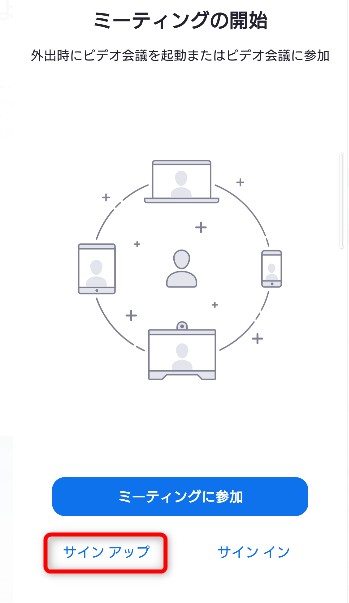
1.まず、アプリでZoomにサインアップするには、 Zoomアプリを開き、「サインアップ」をタップします。
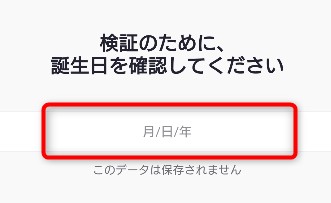
2.次に、検証のために誕生日を入力してください。
3.メールアドレスと氏名の入力に進みます。
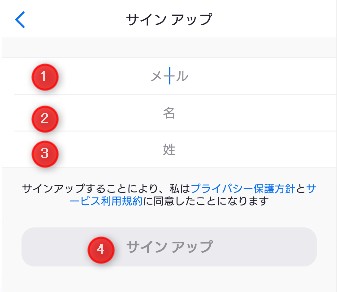
①メールアドレスを入力。
このあと、登録のためのリンクがZoomからメールで届くので、ここで入力するのは、届いたメールがすぐに確認できるメールアドレスにしておきましょう。
②名を入力。
漢字・カタカナ・ひらがなのいずれでも入力できます。
③姓を入力。
姓も、漢字・カタカナ・ひらがなのいずれでも入力可能です。
④姓の入力まで終わったら、サインアップをタップ。
4.入力したメールアドレスにZoomからのメールが届くので、 メールを開き、文中の「アカウントをアクティベート」をタップします。
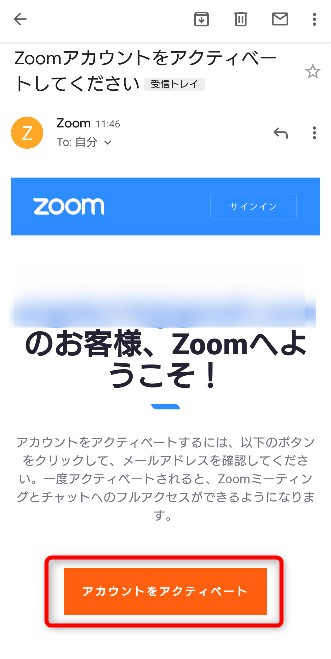
5.パスワードの設定に進みます。
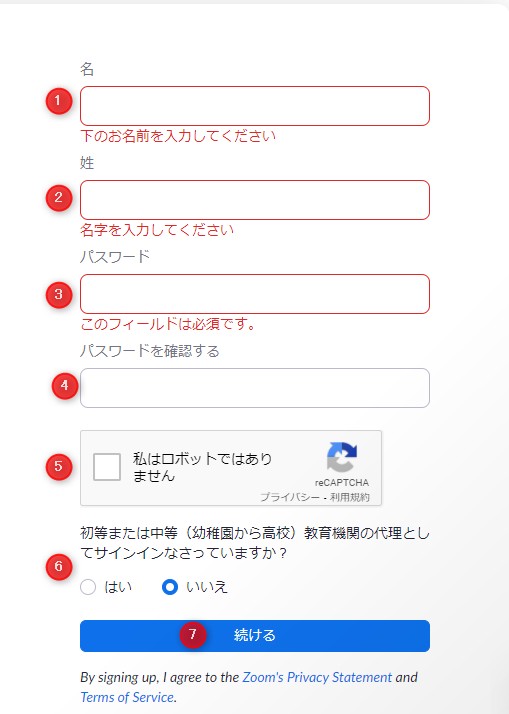
①の名・②の姓は先ほど入力したものが、自動で入力された状態になっています。
③パスワードを設定します。
8文字以上、アルファベットと数字を組み合わせ、さらに大文字小文字を両方使用して、パスワードを設定する必要があります。
例)Nojima0101
④確認の為、パスワードを再度入力。
⑤「私はロボットではりません」にチェックを入れます。
⑥初等または中等(幼稚園から高校)教育機関の代理としてサインインなさっていますか?の質問に、「はい」か「いいえ」、該当する方にチェックを入れます。
⑦最後に、「続ける」をタップ。
ここまででZoomのアカウント作成が完了しました!
6.次に、メールアドレスでの招待の画面になりますが、ここはスキップして構いません。
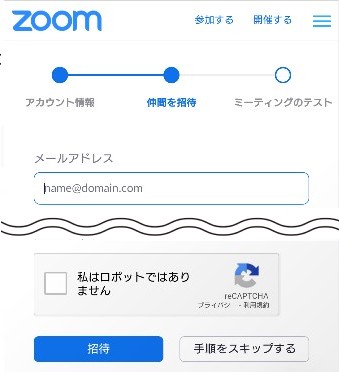
7.最後に、「Zoomミーティングを今スグ開始」をタップ。
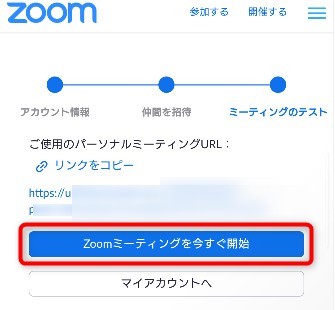
8.サインインして、ミーティング画面を開きます。
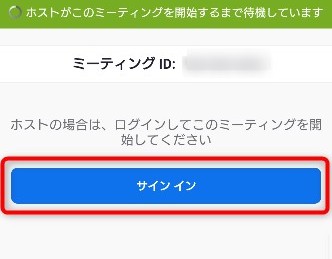
これでZoomのアカウント作成からサインイン(ログイン)までが完了です。
お疲れ様でした!
サインインしたミーティング画面からは、ミーティングのテストとして、音声の録音・動画・画像の撮影許可を確認できます。
PCでZoom公式サイトから、サインアップする方法
Zoom公式サイトからサインアップする方法も、アプリとほぼ同じ手順です。
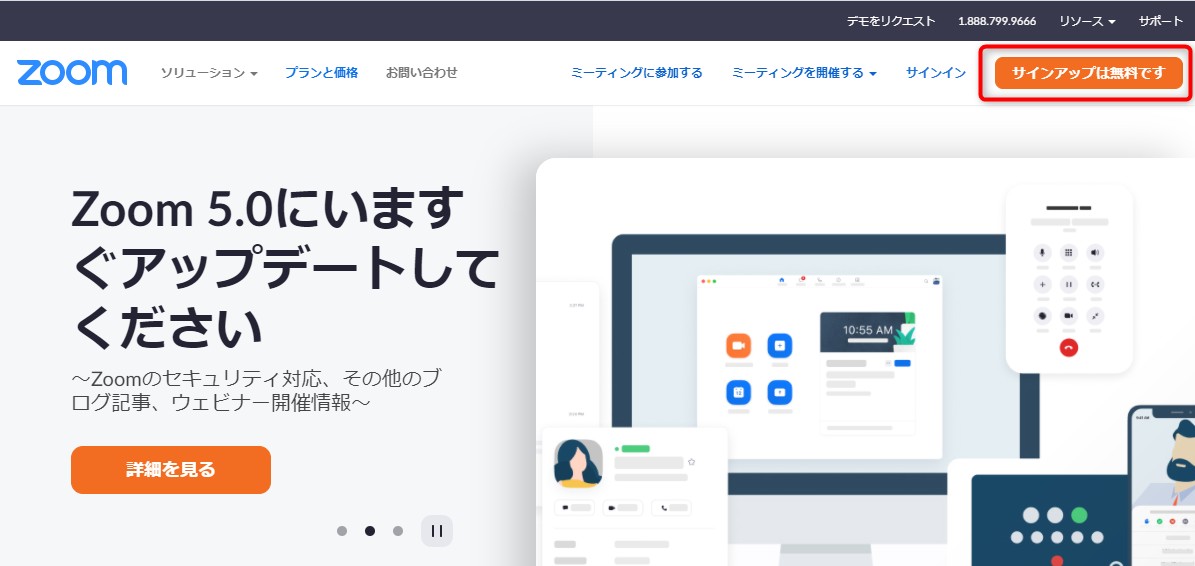
1.ブラウザでZoom公式サイトを開き、 トップページ右上の「サインアップは無料です」をクリック。
2.検証のために誕生日を入力。
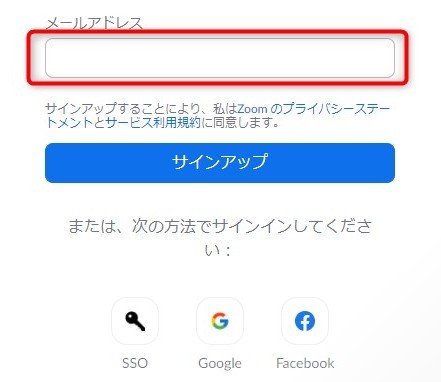
3.メールアドレスを入力し、サインアップをクリックします。
GoogleやFacebookのアカウントを使い、Zoomにサインインすることも可能です。
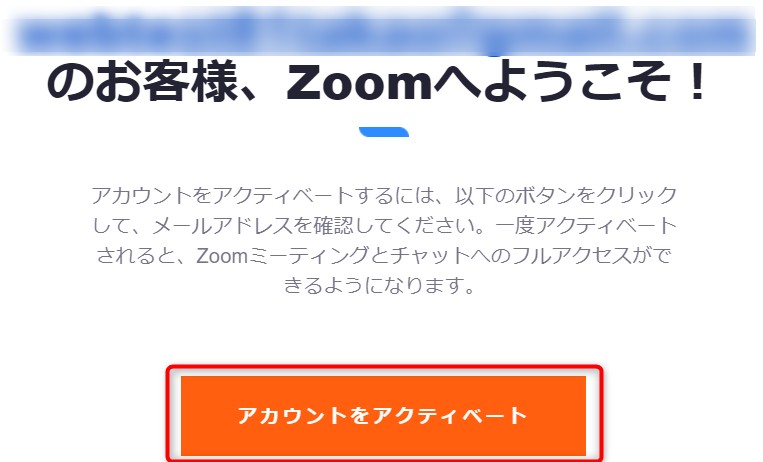
4.入力したメールアドレスにZoomからのメールが届くので 「アカウントをアクティベート」をクリックします。
5.氏名・パスワードの設定を行います。
① 名を入力します。
漢字・カタカナ・ひらがなのいずれでも入力できます。
② 姓を入力。
姓も、漢字・カタカナ・ひらがなのいずれでも入力可能です。
③ パスワードを設定します。
8文字以上、アルファベットと数字を組み合わせ、さらに大文字小文字を両方使用して、パスワードを設定する必要があります。
例)Nojima0101
④ 確認の為、パスワードを再度入力。
⑤ 「私はロボットではりません」にチェックを入れます。
⑥ 初等または中等(幼稚園から高校)教育機関の代理としてサインインなさっていますか?の質問に、「はい」か「いいえ」、該当する方にチェックを入れます。
これで、Zoomへのサインアップが完了です!
スマホ同様に、この後招待の送信、ミーティングのテストを行うこともできます。


コメント